把这七个动作按顺序做完
顺序反了会多走弯路,比如先点了下载再回头补权限,会白等一次进度条。
-
先看包名,再看体积
同一个名字的客户端在网盘和下载站上被改过很多次,核对包名是最省事的办法。装好之后进系统的应用信息页,看到
com.picacomic.fregata就说明拿的是同一支安卓客户端。体积上,安装包在 12.9 MB 上下,遇到标成几十兆的文件要有心理准备:那多半是被重新打包过,或者干脆是另一个应用。 -
给浏览器或文件管理器开一次安装权限
安卓 8 以上把“允许安装未知应用”拆到了每个来源应用上。你从浏览器点的安装包,就要给浏览器这一次授权;从文件管理器点开的,就授权给文件管理器。装完可以把这个开关关掉,下次再装再开。
-
安装时同意存储权限
这一条几乎没有商量余地:缓存要往本机写文件,没有存储权限的话,登录以后点下载会直接失败,或者进度条走两下就停。安装完成首次启动时弹出的授权框,存储与网络都点允许。
-
在启动页挑一条分流线路
启动页上方是 Pic ACG 字标,下方依次排列三条线路。它们指向不同的接入点,速度和可达性随时段变化,所以没有“永远最快的第三条”这种说法。挑一条进去,登录界面能在几秒内出现就继续用。
-
注册或登录账号
账号是跨设备找回收藏与书签的前提。注册时按要求填写昵称、密码、生日与类别,密码至少八位,建议字母加数字,不要拿常用邮箱的密码重复使用。已经有账号的直接在登录框填两项即可。
-
进设定把翻页和储存位置定下来
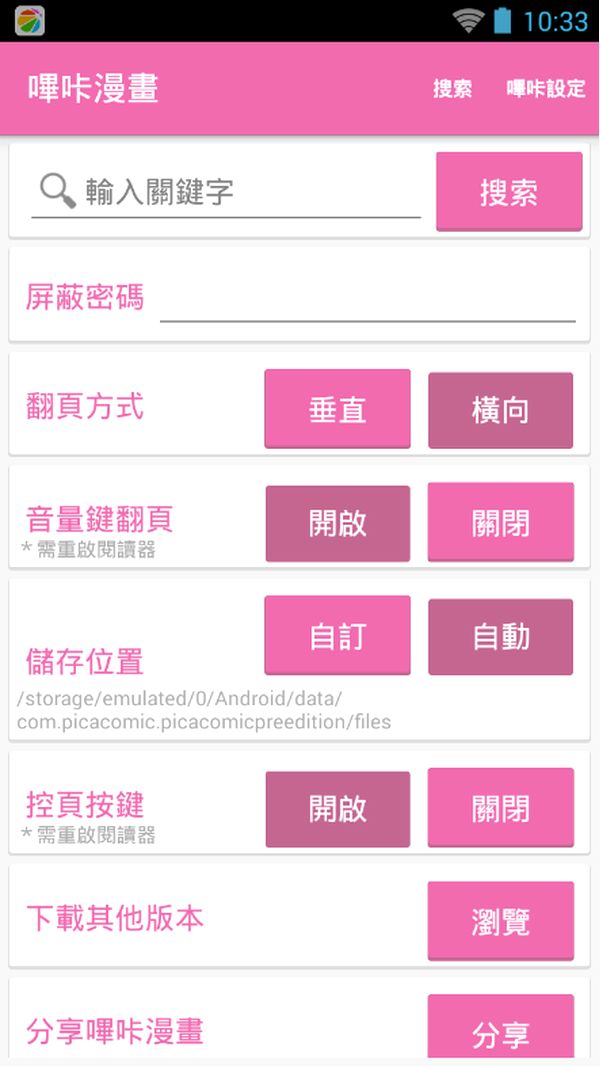
设定页里能改的东西比想象中多:翻页方式分垂直与横向,音量键翻页可以开关,储存位置分自订与自动,控页按键单独一项,最下面还有下载其他版本与分享。第一次进来先改前两项,其余保持默认也没问题。
-
缓存第一话,顺手加个书签
找一部想追的作品,点开第一话,让它完整走一遍。读完在阅读界面加书签,描述框有 12 字上限,写“第几话、谁出场”这类信息最够用。缓存完成后回到个人中心的已下载栏能看见它,这也算第一次把整个流程跑通了。
首次启动要过的那道分流题
线路选择是这款应用里最容易被反复问起的一步,理解它为什么不固定,就不会来回纠结。
三条线路并不是“质量由低到高”的三档,而是同一批内容的三个入口。它们的区别体现在连通率和响应速度上,而这两件事又受运营商、时段和所在地区影响。所以正确的用法是把它当成一次重试机会:点进去之后界面迟迟不出来,退回去换一条,而不是停在原地等。
| 现象 | 更可能的原因 | 建议动作 |
|---|---|---|
| 停在字标页不动 | 当前线路的接入点不通 | 退回启动页换另一条线路 |
| 能进登录页,但注册提交很慢 | 时段拥塞 | 先换线路,再考虑换个时段 |
| 三条线路都进不去 | 本地网络本身有问题 | 先用浏览器确认能打开网页,再回来重试 |
| 昨天能进、今天不行 | 接入点会变化 | 不必重装,直接换线路即可 |
线路只会影响能不能连上,不会影响已经缓存到本机的内容;离线读取时不经过线路。
存储与网络这两项权限不能省
权限弹窗一次弹好几个,值得逐个看清楚再点。
| 权限 | 是否必须 | 它用来做什么 | 建议 |
|---|---|---|---|
| 存储 / 文件 | 必须 | 把整话图片写到本机,读缓存时从这里取 | 允许 |
| 网络访问 | 必须 | 拉取列表、章节与新话内容 | 允许 |
| 通知 | 可选 | 更新提醒一类的消息 | 按需,不想被打扰就关 |
| 相机 / 麦克风 | 与本应用无关 | 看漫画用不到 | 拒绝 |
| 通讯录 / 位置 | 与本应用无关 | 看漫画用不到 | 拒绝 |
判据很简单:与“把图画出来、把文件存下来”无关的权限,如果被设成必须同意才能用,就值得警惕。
装不上的四种情况与报错含义
安装这一步的报错文案都很短,但指向的原因差别很大。
| 提示 | 指向的问题 | 怎么处理 |
|---|---|---|
| 解析安装包时出现问题 | 文件没下完整,或被重新打包过 | 删掉重下,换一个来源比对体积 |
| 空间不足 | 系统分区余量不够 | 清出至少两三百兆再装 |
| 已阻止安装未知应用 | 来源应用没有安装权限 | 回到设置给当前来源开一次开关 |
| 与现有应用签名冲突 | 机器上装过同包名的其他版本 | 先卸载旧的那支,再装新的 |
如果系统版本低于安卓 4.4,装不上属于正常现象,这支客户端对系统版本有门槛;部分新版本会要求 5.2 以上。
底部那一栏五个入口的分工
装好之后最先熟悉的就是底栏,它决定了你每天打开应用之后往哪走。
- 首頁:榜单、推荐与更新提醒集中在这里,找新东西从这里开始。
- 分類:按题材与标签往下筛,已经有明确偏好的读者常用这一栏。
- 遊戲:与阅读并列的一块内容区,不需要可以直接忽略。
- 個人中心:分成已下載、最近觀看、已收藏三个列表,缓存管理和阅读记录都在这儿查,账号相关设置也在这一栏。
- 設定:翻页方式、音量键翻页、储存位置、控页按键、下载其他版本与分享。
第一次进个人中心时三个列表可能都是空的,页面会显示一张插画加一句提示。这不是故障,读完一话再回来就有内容了。
首周建议改掉的四个默认项
这几项改完,之后每天用起来会顺手得多,而且都只在设定页里点几下。
垂直或横向,按习惯选
习惯条漫就选垂直,习惯单页就选横向。改完立刻生效,不用重启应用。
单手拿手机时很实用
开启以后音量键变成翻页键,地铁上单手扶扶手也能继续看。
自订或自动,先想清楚
自动跟着系统走最省心;自订适合机身上有两块储存空间、想让缓存落在特定一张卡上的情况。
流量吃紧就先留在标清
画质档位直接决定单话体积,差一档可能差出两三倍,回家再切回来也不迟。